


Vroeg inschrijven = besparen
Schrijf je in vóór 31 juli voor een open inschrijfopleiding in 2026 en ontvang de Early Bird korting!
E-learning bij ZekerZo
In verschillende opleidingen voor incidentenanalyse en calamiteitenonderzoek met PRISMA & SIRE maken we gebruik van een aantal online modules die we hiervoor speciaal hebben ontwikkeld.
Hoe werkt de e-learning bij ZekerZo?
Je ontvangt 2 weken voordat de eerste opleidingsdag een mail met inloggegevens. Met deze inloggegevens log je in op https://www.zekerzo.online/login/index.php.
Op Mijn Startpagina (links boven) vind je de e-learning waar jij toegang toe hebt. Hier zie je ook dat in het balkje onder het plaatje bijgehouden wordt hoe ver je met de cursus bent.
Klik op het plaatje om de cursus te openen. Deze modules maken gebruik van gesproken tekst. Het is dus van belang dat je het geluid van je computer goed kunt horen. Zorg dat je in een stille ruimte zit of een koptelefoon of oortjes hebt.
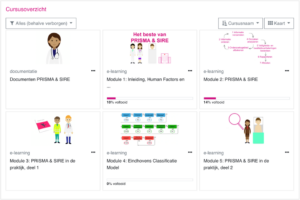
Deze cursus bestaat uit 18 modules van tussen de 2 en 13 minuten. Je hoeft ze niet allemaal in één keer te kijken maar je wordt wel aangeraden om elk deel uit te kijken en niet halverwege te stoppen. Ook is het van belang om de delen in de juiste volgorde te kijken.
Boven elkaar zie je nu de inhoud van de cursus, alle losse onderdelen en een begrippenlijst. Deze zijn ook verkort links in de menubalk weergegeven.
Starten van een module
Om een onderdeel te starten klik je op de naam, in dit geval Module 1: Inleiding ….
Tijdens een module
De module heeft onderin een knoppenbalk. Van links naar rechts vind je daar:
- de speel-/pauzeknop
- een knop om 10 seconden terug te gaan
- de tijdsbalk van de gehele module (hier kan je terug of vooruit gaan naar een gewenste
plek in de module) - een knop om de afspeelsnelheid te bepalen, als je sneller of langzamer wilt
- de volumeregelaar
- de knop om het hele beeld te vullen
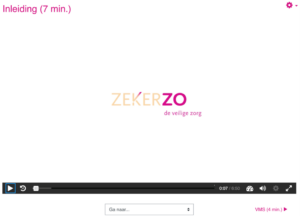
Aan het eind van elk deel komt er een knop in beeld waarmee je naar het volgende deel kunt. Ook kan je eenvoudig met de knop rechtsonder (bv VMS (4 min.) > ) naar het volgende deel. Na elk deel kan je stoppen en later terugkomen.
In sommige modules worden meerkeuzevragen gesteld. Maak in dit geval je keuze en klik op ‘Controleer’.
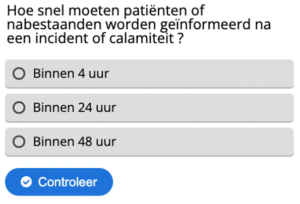
Bij het juiste antwoord krijg je een uitleg en kan je op Hervatten klikken om verder te gaan.

Heb je het antwoord niet goed, klik dan op het kromme pijltje om het nogmaals te proberen.

Uiteraard kun je altijd als vragen of onduidelijkheden zijn contact opnemen.


